Realistic Ragdoll Physics Réglages, Doctor Mode et toggles sandbox
Activez les diagnostics, réglez slow motion et gravité, et confirmez les raccourcis revive après chaque gros patch.
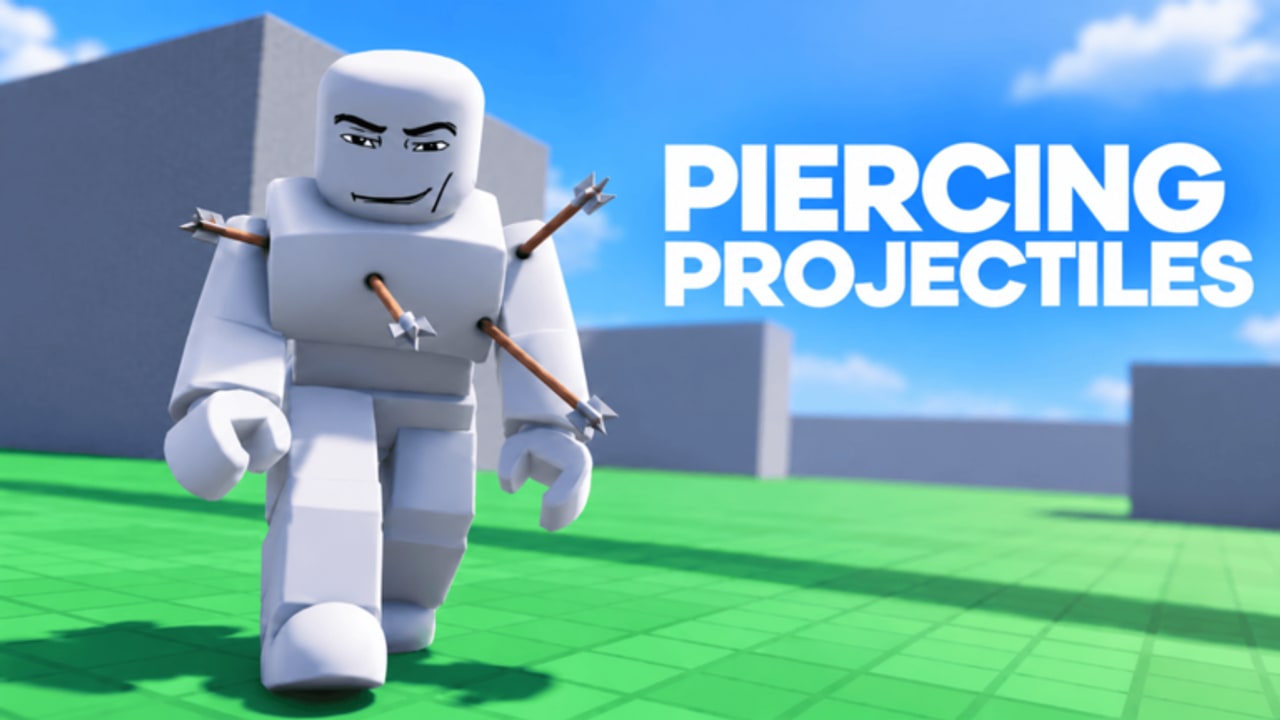
Les réglages décident si Realistic Ragdoll Physics ressemble à de la science lisible ou à du chaos bruyant. Ce guide couvre le Doctor Mode, les curseurs sandbox (slow motion, gravité, vitesse de course), et les raccourcis revive / inspect que la communauté cite le plus souvent. Le titre officiel de la fiche est Realistic Ragdoll Engine par No Knees! (place 81230874545623). Associez cette page aux Contrôles pour la visée par plateforme et à Premiers pas pour la boucle de première session.
Important : les bindings peuvent changer entre Update 5, 5.5, le BIG CONTENT UPDATE, et Update 7. Les retours communautaires ci-dessous sont des points de départ — confirmez toujours les libellés dans l’UI Settings live après un patch.
Ouvrez Settings d’abord (chaque nouveau build)
- Rejoignez l’expérience et attendez que le HUD finisse de charger.
- Ouvrez les Settings en jeu (icône engrenage / menu — l’icône exacte peut bouger après un polish UI).
- Repérez les sections diagnostics, caméra, mouvement et physique sandbox avant de toucher la boutique.
- Changez un seul toggle, quittez Settings, faites un test mannequin de 10 secondes, puis ajustez à nouveau.
Ne supposez pas qu’un overlay YouTube d’octobre correspond encore à un build de mi-novembre. Le Hub Mises à jour explique à quelle vitesse No Knees! livre.
Doctor Mode — vitals, trauma, oxygen
Le Doctor Mode est l’overlay diagnostique qui transforme les coups en données.
- Comment l’activer : ouvrez Settings et activez Doctor Mode / diagnostics médicaux quand listé. Beaucoup de joueurs utilisent aussi la touche V comme raccourci de session pour afficher ou recentrer l’overlay d’inspect.
- Ce qu’il montre : les retours communautaires mettent en avant des lectures style vitals, trauma et oxygen pour voir à quel point un mannequin échoue après impacts, brûlures ou setups de noyade.
- Survol des blessures : avec les diagnostics disponibles, survolez les parties du corps endommagées pour révéler les callouts de blessure. Survol plus Doctor Mode est plus fort que l’un ou l’autre seul.
- Pourquoi ça compte : un tir de jambe qui force un crawl est une expérience différente d’un stagger de torse. Sans Doctor Mode vous resettez à l’aveugle ; avec, vous concevez le prochain coup.
Workflow :
- Activez Doctor Mode dans Settings.
- Placez un tir précis (pistol / sniper de préférence).
- Survolez le membre blessé ; appuyez sur V si l’overlay a besoin d’un coup de pouce.
- Notez les changements trauma / vitals / oxygen avant de changer d’arme ou de danger.
Plus d’habitudes de visée et de caméra : Contrôles. Choix d’outils : Armes.
Curseurs sandbox à connaître
Les noms exacts des curseurs varient selon le build, mais les sessions de mi-saison exposent en général un mélange de :
Slow motion
Traitez le slow motion comme un contrôle primaire, pas comme un filtre cinéma. Activez-le avant escaliers, lancements ventilateur, breaks freeze et explosifs pour que les cassures d’os restent lisibles. Les créateurs filment souvent en slow motion, puis accélèrent l’export pour les Shorts — voir Astuces.
Gravité
Une gravité plus basse étire le temps de vol pour les lancements cinématiques et les expériences balloons. Une gravité plus haute rend les chutes plus snappy et change la lecture des atterrissages durs. Changez la gravité entre les prises, pas en plein ragdoll, si vous voulez des résultats comparables.
Vitesse de course
Une course plus rapide aide à poursuivre des props sur de grandes cartes ou à aligner vite des poussées de danger. Une vitesse plus lente aide le positionnement précis près des ventilateurs, blenders et honey pits. Sur Mobile, une vitesse personnelle un peu plus lente peut réduire le dépassement pendant la visée.
Autres toggles sandbox
Selon le build vous pouvez aussi voir des options qui touchent la densité de mannequins, les jouets d’événement, ou des aides caméra. Si un toggle est flou, changez-le, faites un test contrôlé, puis revenez en arrière. Documentez ce que vous avez changé pour que les surprises d’Update 7 soient évidentes.
Touches revive — R, Y et outils defibrillator
Les retours communautaires (novembre 2026) citent souvent :
| Entrée (vérifier dans Settings) | Rôle rapporté |
|---|---|
| V | Doctor Mode / focus inspect blessures |
| R | Revive tous les mannequins |
| Y | Toggle auto-revive ou comportement auto-revive |
Utilisez aussi l’outil defibrillator quand vous voulez un redémarrage mis en scène sur un seul sujet (y compris après brûlures) plutôt qu’un reset global. Revive-and-reuse garde la physique plus légère que des spawns sans fin — surtout sur Mobile et Tablet (Astuces).
Si R ou Y ne font rien :
- Rouvrez Settings et cherchez les libellés revive / auto-revive.
- Vérifiez si le Doctor Mode ou un autre flag diagnostique doit d’abord être activé.
- Cherchez des boutons à l’écran sur Mobile / Console si les bindings clavier sont desktop-only.
- Parcourez les notes de patch au cas où un drop aurait remappé les entrées.
Ne supposez jamais qu’un binder d’un autre jeu ragdoll s’applique ici.
Hygiène Settings après les drops de novembre
La chaîne de novembre — Update 5, Update 5.5, BIG CONTENT UPDATE, Update 7 — est exactement le moment où les remaps UI s’infiltrent. Après chaque drop :
- Confirmez que Doctor Mode s’active encore et montre toujours vitals / trauma / oxygen.
- Confirmez que le survol des blessures apparaît encore.
- Testez V, R et Y (ou leurs remplacements) sur un mannequin frais.
- Revérifiez slow motion, gravité et vitesse de course si le patch les a reset.
- Seulement ensuite ouvrez la boutique ou chassez de nouvelles cartes.
Les blurbs liés au multijoueur ne remplacent pas le travail Settings. Même si vous surveillez la taille de serveur sur Statut multijoueur, vos diagnostics personnels décident encore de la qualité des clips.
Notes par plateforme
- Desktop : le meilleur pour le survol des blessures et les checks de touches précis.
- Mobile / Tablet : préférez les boutons Settings à l’écran ; mappez moins de mannequins en testant des extrêmes de gravité.
- Console : notez quels boutons face ouvrent Settings versus inspect ; les rappels de rebind appartiennent à vos propres notes après chaque patch.
- VR : activez le slow motion tôt ; des swings de gravité agressifs peuvent nuire au confort.
Plateformes supportées au global : Desktop, Console, Mobile, Tablet et VR selon la fiche.
Drill Settings suggéré de 10 minutes
- Activez Doctor Mode ; appuyez sur V ; survolez un membre après un tir de pistol.
- Basculez le slow motion ; faites tomber le même mannequin dans les escaliers ; comparez la lisibilité.
- Ajustez légèrement la gravité ; répétez un lancement ventilateur ; resettez la gravité.
- Appuyez une fois sur R (revive all) ; puis essayez un revive defibrillator sur un seul sujet.
- Basculez Y auto-revive s’il est présent ; provoquez une blessure de plus et regardez si le comportement auto correspond au libellé.
- Remettez tous les curseurs expérimentaux sur des valeurs avec lesquelles vous pouvez filmer de façon cohérente.
Pages liées
- Contrôles — visée, caméra, entrées plateforme
- Premiers pas — ordre de première session
- Astuces — habitudes cinématiques et performance
- Armes — quoi tester pendant que les diagnostics sont actifs
- Statut multijoueur — vérification de la taille de serveur
- Hub Mises à jour — quand revérifier les bindings
- Hub Guides — arbre complet
Maîtrisez Settings une fois par patch et chaque expérience suivante coûte moins cher. Doctor Mode plus des contrôles revive honnêtes sont le vrai système de progression de Realistic Ragdoll Physics — pas un menu de codes (il n’y en a toujours pas — Codes).
Questions fréquentes
Réponses rapides pour les joueurs de Realistic Ragdoll Physics.
Comment activer Doctor Mode ?
Ouvrez les Settings en jeu et activez Doctor Mode / diagnostics médicaux. Beaucoup de joueurs utilisent aussi V comme raccourci. Confirmez le libellé live après les mises à jour.
Que montre Doctor Mode ?
Les retours communautaires mettent en avant des lectures style vitals, trauma et oxygen. Survolez les parties endommagées pour les callouts de blessure pendant que l'overlay est actif.
Que font R et Y ?
Les joueurs rapportent souvent R comme revive-all et Y comme auto-revive. Les bindings peuvent changer — vérifiez les deux dans Settings après chaque patch.
Quels curseurs sandbox comptent le plus ?
Slow motion pour la lisibilité, gravité pour le temps de vol des lancements, et vitesse de course pour le positionnement. Changez un curseur par test pour garder des résultats comparables.
Pourquoi mes anciens keybinds ont arrêté de marcher ?
Les drops de novembre (Update 5, 5.5, BIG CONTENT UPDATE, Update 7) peuvent remapper l'UI. Rouvrez Settings et retestez V, R et Y après chaque gros patch.
Où aller après Settings ?
Revenez aux Contrôles pour les habitudes de visée, puis Armes et Cartes et dangers pour les expériences. Utilisez le Hub Guides pour le parcours complet.