Controles de Realistic Ragdoll Physics
Domina Doctor Mode, inspect de lesiones, atajos de revive, modos de cámara e inputs por plataforma para que cada golpe te enseñe algo.
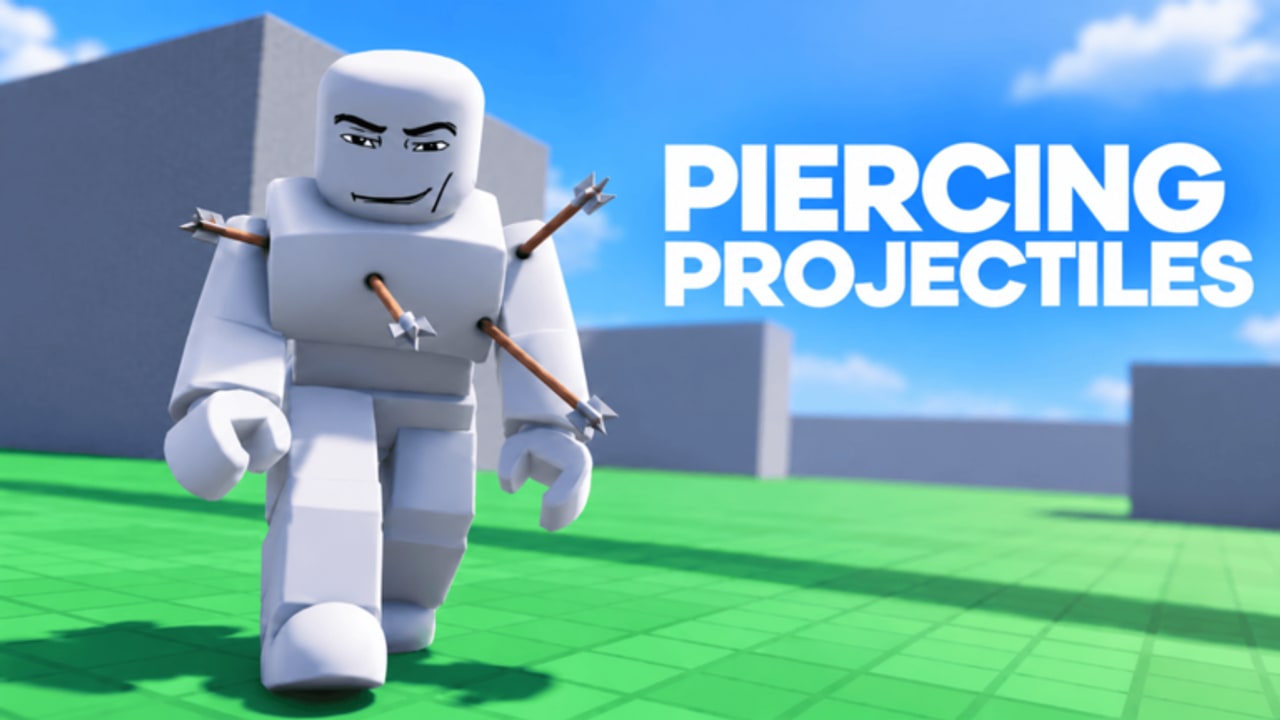
Los controles deciden si Realistic Ragdoll Physics se siente como caos aleatorio o como un laboratorio de física legible. Esta página cubre cómo apuntar, inspeccionar lesiones, revive sujetos, cambiar modos de cámara y mantener sesiones estables en Desktop, Console, Mobile, Tablet y VR. Combínala con Primeros pasos si acabas de unirte, luego profundiza toggles en la guía dedicada de Ajustes antes de probar herramientas en Armas y entornos en Mapas y peligros.
El nombre oficial del listado es Realistic Ragdoll Engine by No Knees!; los jugadores también buscan Realistic Ragdoll Physics. Los listados siguen mostrando con frecuencia solo / Max Players 1 — mira Estado multijugador — así que cada binding existe para ayudarte a correr experimentos, no para coordinar un squad por defecto.
Hábitos centrales que importan más que memorizar cada tecla
- Inspecciona antes de resetear. Tras un golpe, revisa qué se rompió de verdad.
- Prefiere primera persona para precisión. Tobillos, muñecas y headshots limpios son más fáciles de cerca.
- Trata slow motion como un control primario. La legibilidad gana a la cadencia cruda.
- Cambia una variable a la vez. Misma arma, nuevo ángulo — o mismo ángulo, nuevo peligro.
- Confirma bindings en Settings tras los parches. Los drops de noviembre remapean la UI más a menudo de lo que admiten los blogs.
Doctor Mode, V e inspección de lesiones
El feedback de lesiones es el corazón del sandbox. Doctor Mode es el overlay diagnóstico; actívalo en Settings para que las lecturas de vitals, trauma y estilo oxygen sigan disponibles. Walkthrough completo de toggles: Ajustes.
- Hover de lesiones: en Desktop, mueve el cursor sobre partes dañadas para ver popups de lesión cuando la UI soporte tooltips de hover.
- Doctor Mode en Settings: enciende la opción médica / de diagnósticos antes de una sesión seria de laboratorio.
- Pulsa V para inspeccionar: muchos jugadores usan V como atajo de inspect / Doctor Mode durante una sesión. Si tu build remapea la UI, abre Settings y confirma que el binding de inspect sigue apuntando a diagnósticos de lesión.
Usa la inspección tras cada golpe significativo. Un tiro a la pierna que fuerza un crawl es un experimento distinto de un golpe al torso que solo tambalea. El trauma de cabeza y los outcomes a nivel de órganos se ven más claros cuando paras a leer el overlay en lugar de resetear al instante.
Cuando termines de leer, decide el siguiente paso: otro disparo preciso, un empujón a un peligro, un combo freeze-then-melee o un revive. Esa cadena de decisión es lo que separa a quien hace clips de quien solo mash botones. Más ideas de combo viven en Consejos.
Atajos de revive — R, Y y el defibrillator
Reportes de la comunidad en noviembre 2026 citan con frecuencia:
- R — revive all dummies
- Y — toggle de auto-revive / comportamiento auto-revive
- Herramienta defibrillator — restart escenificado de un solo sujeto (incluso tras quemaduras o returns estilo zombie)
Los bindings pueden cambiar entre Update 5, 5.5, el BIG CONTENT UPDATE y Update 7. Si R o Y no hacen nada, vuelve a abrir Ajustes y busca etiquetas de revive antes de asumir que quitaron la feature. Revive-and-reuse mantiene la física más ligera que spawns sin fin — sobre todo en Mobile.
Cámara y aim
- Primera persona — mejor para trabajo preciso de extremidades, líneas de sniper y colocar C4 o swings de melee cuidadosos.
- Tercera persona — mejor para ver tumbles de cuerpo completo, lanzamientos con el ventilador y multi-impactos en escaleras.
- Alterna la cámara según haga falta en un solo experimento: apunta en primera persona, luego saca a tercera persona antes de la caída para que el ragdoll se lea en pantalla.
Notas de controles de la comunidad suelen mencionar toggle de cámara (comúnmente T), self-ragdoll (F), revive-all (R), auto-revive (Y) e inspect (V). Siempre verifica en tu menú de Settings actual. Si una tecla listada no hace nada, comprueba si Doctor Mode debe estar activado primero.
Slow motion como control, no como filtro
Slow motion es la diferencia entre “algo explotó” y “el fémur izquierdo tomó el borde del escalón en el impacto tres”. Actívalo (a menudo vía sliders del sandbox en Settings) antes de:
- Lanzamientos con fan o wind-tunnel
- Caídas por stairs y cadenas de trampoline
- Freeze ray hacia breaks de crowbar o fire axe
- Rocket straps, C4 o pileups multi-dummy
Graba con slow motion on, luego acelera el clip en un editor si quieres Shorts punchy. Las notas de workflow continúan en Consejos. Los sliders de gravedad y run speed que cambian cómo se sienten esos clips están documentados en Ajustes.
Mentalidad de controles en Desktop
Desktop es la plataforma de referencia para popups de lesión por hover y aim preciso con ratón. Usa:
- Mouse look + click para firearms y herramientas especiales apuntadas
- Movimiento de teclado para alinear empujones a peligros sin chocar dummies no deseados
- Hover + V / Doctor Mode tras cada test
- R / Y cuando quieras revives de todo el tablero o auto en lugar de solo el defibrillator
- Primera persona para tobillos y muñecas; tercera persona para caídas cinematográficas
Mantén la tienda cerrada mientras aprendes bindings para no equipar por accidente una herramienta Robux a mitad de test y confundir resultados. El contexto de tienda vive en Armas y la tier list de armas.
Mobile y Tablet
Realistic Ragdoll Physics admite Mobile y Tablet. El aim táctil es usable, pero los targets pequeños de extremidades son más difíciles que con ratón.
- Baja la calidad gráfica de Roblox antes de apilar fuego, miniguns y multitudes.
- Favorece targets más grandes (torso, muslos) hasta que te sientas cómodo.
- Usa slow motion con generosidad — perdona la latencia táctil.
- Revive y reutiliza dummies en lugar de inundar el mapa; los tips de rendimiento se expanden en Consejos.
- Vuelve a entrar si los ragdolls se estiran o atraviesan suelos tras un spike pesado de física.
Doctor Mode e inspect siguen importando en dispositivos táctiles aunque el hover sea torpe — usa el control de inspect en pantalla o el equivalente de V si tu dispositivo mapea una tecla. Confirma botones de revive en Settings en lugar de asumir que R / Y de desktop existen en cada superficie.
Consola
El juego en consola está soportado. Espera aim con stick y el assist que den Roblox y la experiencia.
- Asigna o recuerda inspect / Doctor Mode para no adivinar lesiones.
- Anota qué botones de cara mapean a revive-all o auto-revive tras cada parche.
- Cambia a primera persona para disparos de precisión con pistols, snipers o poison darts.
- Usa tercera persona al meter dummies en fans, cannons o blenders para ver el clearance.
- Mantén las cadenas explosivas más cortas que en PCs de gama alta si baja el frame time.
VR
VR figura entre las plataformas soportadas. La comodidad varía según headset y ajustes de locomoción.
- Empieza con tests lentos de un solo dummy antes de cursos completos de peligros.
- Usa slow motion para reducir motion sickness durante lanzamientos rápidos.
- Prefiere melee deliberado y herramientas de colocación (taser, freeze ray, balloons) frente a spray constante de minigun hasta conocer tus límites de confort.
- Toma descansos; los sandboxes de física invitan a sesiones largas que VR no siempre quiere.
Reset, revive e higiene de sesión
Conoce la diferencia entre limpiar el tablero y revive. Un clear completo empieza un A/B test limpio. R (revive all) o el defibrillator mantienen sujetos dañados en juego para estudiar recovery, returns estilo zombie o lesiones multi-etapa sin spawnear extras. Y auto-revive (cuando está enabled) cambia qué tan agresivo es el sandbox al traer cuerpos de vuelta — pruébalo una vez por parche para que no sorprenda una toma filmada.
Checklist de higiene de sesión:
- Activa Doctor Mode; pulsa V; pasa el cursor tras cada golpe significativo
- Anota qué herramienta y qué parte del cuerpo usaste
- Cambia una variable
- Revive con R / defibrillator antes de inundar spawns
- Revisa Ajustes y Actualizaciones si un binding o overlay desaparece de pronto tras un parche
Vincular controles a metas
- ¿Cazando Against the Wind? Practica la alineación del ventilador en tercera persona y luego inspecciona el aterrizaje. Mira guía de badges.
- ¿Rankeando herramientas? Corre el mismo test de extremidad en primera persona con pistols, snipers y melee en Armas.
- ¿Gastando Robux? Confirma passes en pases y tienda cuando sepas qué controles usas de verdad.
- ¿Viendo rumores de lobby de amigos? Verifica el tamaño de servidor en Estado multijugador.
- ¿Dudas sobre códigos? Sigue sin haber menú de códigos — detalles en Códigos.
Vuelve al Hub de Guías cuando necesites el orden completo de lectura. Controles sólidos — más un pase de Settings tras cada drop de noviembre — convierten Realistic Ragdoll Physics de un juguete ruidoso en un banco de experimentos repetible.
Preguntas frecuentes
Respuestas rápidas para jugadores de Realistic Ragdoll Physics.
¿Cómo inspecciono lesiones en Realistic Ragdoll Physics?
Activa Doctor Mode en Settings, pasa el cursor sobre partes dañadas para popups de lesión y usa V (o el binding actual de inspect). Confirma bindings tras las updates en la guía de Ajustes.
¿Qué hacen R e Y?
Reportes de la comunidad suelen citar R como revive-all e Y como auto-revive. Los bindings pueden cambiar — verifica ambos en Settings tras cada parche.
¿Debería jugar en primera o tercera persona?
Usa primera persona para disparos precisos a extremidades y cabeza. Cambia a tercera persona para ver tumbles de cuerpo completo, lanzamientos con el ventilador y cadenas de peligros. Muchas sesiones fuertes usan ambas en un mismo experimento.
¿Slow motion cuenta como tip de control?
Sí. Slow motion es esencial para leer roturas de huesos y caídas multi-impacto. Actívalo antes de stairs, fans, breaks de freeze y explosivos — a menudo vía sliders del sandbox en Settings.
¿El juego se puede jugar en móvil y VR?
Sí. Desktop, Console, Mobile, Tablet y VR están soportados. Baja gráficos y limita efectos apilados en dispositivos débiles; usa slow motion y menos dummies para estabilidad.
¿A dónde debería ir después de aprender controles?
Profundiza toggles en Ajustes, luego practica en Armas y Mapas y peligros. Usa el Hub de Guías para la ruta completa.