Controles de Realistic Ragdoll Physics
Domine Doctor Mode, inspect de lesões, atalhos de revive, modos de câmera e inputs por plataforma para cada acerto ensinar algo.
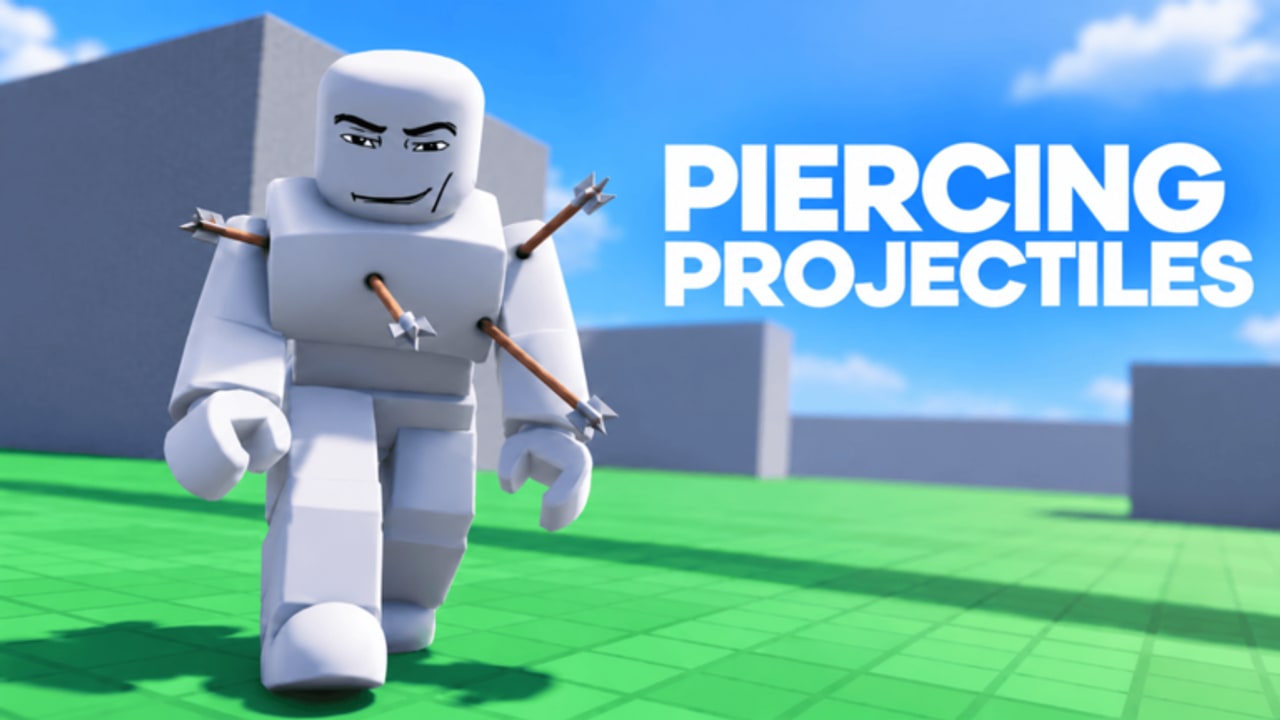
Os controles decidem se Realistic Ragdoll Physics parece caos aleatório ou um laboratório de física legível. Esta página cobre como mirar, inspecionar lesões, reviver sujeitos, trocar modos de câmera e manter sessões estáveis em Desktop, Console, Mobile, Tablet e VR. Combine com Primeiros passos se acabou de entrar, depois aprofunde toggles no guia dedicado de Configurações antes de testar ferramentas em Armas e ambientes em Mapas e perigos.
O nome oficial na listagem é Realistic Ragdoll Engine pela No Knees!; jogadores também buscam Realistic Ragdoll Physics. Listagens ainda costumam mostrar solo / Max Players 1 — veja Status de multiplayer — então cada binding existe para ajudar você a rodar experimentos, não para coordenar um esquadrão por padrão.
Hábitos centrais que importam mais do que memorizar cada tecla
- Inspecione antes de resetar. Depois de um acerto, confira o que realmente quebrou.
- Prefira primeira pessoa para precisão. Tornozelos, pulsos e headshots limpos são mais fáceis de perto.
- Trate slow motion como controle principal. Legibilidade vence taxa bruta de tiro.
- Mude uma variável por vez. Mesma arma, novo ângulo — ou mesmo ângulo, novo perigo.
- Confirme bindings em Settings depois de patches. Drops de novembro remapeiam a UI com mais frequência do que blogs admitem.
Doctor Mode, V e inspeção de lesões
O feedback de lesão é o coração do sandbox. Doctor Mode é o overlay diagnóstico; ative em Settings para readouts de vitals, trauma e estilo oxygen ficarem disponíveis. Walkthrough completo de toggles: Configurações.
- Hover para lesões: no Desktop, mova o cursor sobre partes danificadas do corpo para ver popups de lesão quando a UI suporte tooltips de hover.
- Doctor Mode em Settings: ligue a opção medical / diagnostics antes de uma sessão séria de laboratório.
- Pressione V para inspecionar: muitos jogadores usam V como atalho de inspect / Doctor Mode durante a sessão. Se o seu build remapeia a UI, abra Settings e confirme que o binding de inspect ainda aponta para diagnósticos de lesão.
Use a inspeção depois de cada acerto significativo. Um tiro na perna que força rastejo é um experimento diferente de um acerto no torso que só cambaleia. Trauma na cabeça e resultados em nível de órgão aparecem mais claros quando você para para ler o overlay em vez de resetar na hora.
Quando terminar de ler, decida o próximo passo: outro tiro preciso, um empurrão para um perigo, um combo freeze-depois-melee ou um revive. Essa cadeia de decisão é o que separa criadores de clip de mashers de botão. Mais ideias de combo ficam em Dicas.
Atalhos de revive — R, Y e o defibrillator
Relatos da comunidade em novembro de 2026 costumam citar:
- R — revive todos os dummies
- Y — toggle de auto-revive / comportamento de auto-revive
- Ferramenta defibrillator — restart encenado de coração de um único sujeito (inclusive depois de queimaduras ou retornos estilo zumbi)
Bindings podem mudar entre Update 5, 5.5, o BIG CONTENT UPDATE e o Update 7. Se R ou Y não fizerem nada, reabra Configurações e busque rótulos de revive antes de assumir que o recurso foi removido. Revive-e-reutilize mantém a física mais leve do que spawns sem fim — especialmente no Mobile.
Câmera e mira
- Primeira pessoa — melhor para trabalho preciso de membros, linhas de sniper e colocar C4 ou swings cuidadosos de melee.
- Terceira pessoa — melhor para assistir tumbles de corpo inteiro, lançamentos no ventilador e multi-impactos em escada.
- Alterne a câmera conforme necessário durante um único experimento: mire em primeira pessoa, depois puxe para terceira pessoa antes da queda para o ragdoll ler na tela.
Notas comunitárias de controle frequentemente mencionam toggle de câmera (comumente T), self-ragdoll (F), revive-all (R), auto-revive (Y) e inspect (V). Sempre verifique no menu atual de Settings. Se uma tecla listada não fizer nada, confira se Doctor Mode precisa estar ativado primeiro.
Slow motion como controle, não como filtro
Slow motion é a diferença entre “algo explodiu” e “o fêmur esquerdo pegou a borda do degrau no impacto três”. Ligue (muitas vezes via sliders de sandbox em Settings) antes de:
- Lançamentos de ventilador ou wind-tunnel
- Quedas em escada e cadeias de trampolim
- Freeze ray em quebras com crowbar ou fire axe
- Rocket straps, C4 ou pileups com vários dummies
Grave com slow motion ligado, depois acelere o clip no editor se quiser Shorts impactantes. Notas de workflow continuam em Dicas. Sliders de gravidade e velocidade de corrida que mudam como esses clips se sentem estão documentados em Configurações.
Mentalidade de controles no Desktop
Desktop é a plataforma de referência para popups de lesão por hover e mira precisa com mouse. Use:
- Olhar com mouse + clique para firearms e ferramentas especiais miradas
- Movimento no teclado para alinhar empurrões de perigo sem bater em dummies não pretendidos
- Hover + V / Doctor Mode depois de cada teste
- R / Y quando quiser revives de tabuleiro inteiro ou automáticos em vez de só o defibrillator
- Primeira pessoa para tornozelos e pulsos; terceira pessoa para quedas cinematográficas
Mantenha a loja fechada enquanto aprende bindings para não equipar acidentalmente uma ferramenta de Robux no meio do teste e confundir resultados. Contexto da loja fica em Armas e na tier list de armas.
Mobile e Tablet
Realistic Ragdoll Physics oferece suporte a Mobile e Tablet. Mira por toque é usável, mas alvos minúsculos de membro são mais difíceis do que no mouse.
- Baixe a qualidade gráfica do Roblox antes de empilhar fogo, miniguns e multidões.
- Favoreça alvos maiores (torso, coxas) até se sentir confortável.
- Use slow motion com liberalidade — perdoa latência de toque.
- Revive e reutilize dummies em vez de inundar o mapa; dicas de desempenho expandem em Dicas.
- Entre de novo se ragdolls esticarem ou cliparem pelo chão depois de um spike pesado de física.
Doctor Mode e inspect ainda importam em dispositivos touch mesmo quando o hover é estranho — use o controle de inspect na tela ou o equivalente de V se o dispositivo mapear uma tecla. Confirme botões de revive em Settings em vez de assumir que R / Y de desktop existem em toda superfície.
Console
O jogo no console é suportado. Espere mira de stick com o assist que o Roblox e a experiência fornecerem.
- Vincule ou lembre inspect / Doctor Mode para não ficar adivinhando lesões.
- Anote quais face buttons mapeiam para revive-all ou auto-revive depois de cada patch.
- Troque para primeira pessoa em tiros de precisão com pistols, snipers ou poison darts.
- Use terceira pessoa ao dirigir dummies para ventiladores, canhões ou blenders para ver a folga.
- Mantenha cadeias explosivas mais curtas do que em PCs high-end se o frame time cair.
VR
VR está listado entre as plataformas suportadas. O conforto varia por headset e configurações de locomoção.
- Comece com testes lentos de um dummy só antes de cursos completos de perigo.
- Use slow motion para reduzir enjoo de movimento durante lançamentos rápidos.
- Prefira melee deliberado e ferramentas de posicionamento (taser, freeze ray, balloons) em vez de spray constante de minigun até conhecer seus limites de conforto.
- Faça pausas; sandboxes de física convidam sessões longas que o VR nem sempre ama.
Reset, revive e higiene de sessão
Saiba a diferença entre limpar o tabuleiro e reviver. Um clear completo começa um teste A/B limpo. R (revive all) ou o defibrillator mantém sujeitos danificados em jogo para você estudar recuperação, retornos estilo zumbi ou lesões em múltiplos estágios sem spawnar extras. Y auto-revive (quando ativado) muda o quanto o sandbox é agressivo em trazer corpos de volta — teste uma vez por patch para não surpreender um take filmado.
Checklist de higiene de sessão:
- Ative Doctor Mode; pressione V; passe o mouse depois de cada acerto significativo
- Anote qual ferramenta e qual parte do corpo usou
- Mude uma variável
- Revive com R / defibrillator antes de inundar spawns
- Confira Configurações e Atualizações se um binding ou overlay sumir de repente depois de um patch
Ligando controles a metas
- Caçando Against the Wind? Pratique alinhamento do ventilador em terceira pessoa, depois inspecione o pouso. Veja Badges.
- Rankeando ferramentas? Rode o mesmo teste de membro em primeira pessoa em pistols, snipers e melee em Armas.
- Gastando Robux? Confirme passes em game passes e loja depois de saber quais controles você realmente usa.
- Assistindo rumores de lobby de amigos? Verifique o tamanho do servidor em Status de multiplayer.
- Curioso sobre códigos? Ainda não há menu de códigos — detalhes em Códigos.
Volte ao Hub de Guias quando precisar da ordem completa de leitura. Controles sólidos — mais uma passagem em Settings depois de cada drop de novembro — transformam Realistic Ragdoll Physics de um brinquedo barulhento em uma bancada de experimentos repetível.
Perguntas frequentes
Respostas rápidas para jogadores de Realistic Ragdoll Physics.
Como inspeciono lesões em Realistic Ragdoll Physics?
Ative Doctor Mode em Settings, passe o mouse sobre partes danificadas para popups de lesão e use V (ou o binding atual de inspect). Confirme bindings depois de updates no guia de Configurações.
O que R e Y fazem?
Relatos da comunidade costumam citar R como revive-all e Y como auto-revive. Bindings podem mudar — verifique os dois em Settings depois de cada patch.
Devo jogar em primeira ou terceira pessoa?
Use primeira pessoa para tiros precisos de membro e cabeça. Troque para terceira pessoa para assistir tumbles de corpo inteiro, lançamentos no ventilador e cadeias de perigo. Muitas sessões fortes usam as duas em um experimento.
Slow motion conta como dica de controle?
Sim. Slow motion é essencial para ler quebras de osso e quedas de multi-impacto. Ligue antes de escadas, ventiladores, quebras de freeze e explosivos — muitas vezes via sliders de sandbox em Settings.
O jogo é jogável no mobile e VR?
Sim. Desktop, Console, Mobile, Tablet e VR são suportados. Baixe gráficos e limite efeitos empilhados em dispositivos mais fracos; use slow motion e menos dummies para estabilidade.
Para onde ir depois de aprender os controles?
Aprofunde toggles em Configurações, depois pratique em Armas e Mapas e perigos. Use o Hub de Guias para o caminho completo.